Stap 1: Hoe kan ik een WordPress installatie migreren?

Het is mogelijk om binnen WordPress met behulp van een plug-in een migratie uit te voeren. Op deze pagina leggen wij u uit hoe u dit stap voor stap kunt doen. 

Let op! Voordat u een migratie uitvoert is het van belang dat u er voor zorgt dat zowel uw WordPress installatie als de plug-ins en thema's zijn bijgewerkt naar de meest recente versie.

Voor een uitleg over hoe u kunt zien of er updates beschikbaar zijn kunt u het beste het volgende FAQ-artikel raadplegen: 

Kijk voor meer informatie over het updaten van een Plug-in op de onderstaande FAQ-pagina: 

U kunt er ook voor kiezen om de updates uit te voeren via het Plesk controlpanel. In dat geval kunt u het volgende FAQ-artikel raadplegen voor meer informatie over deze werkwijze: 

Stap 1

Allereerst meldt u zich aan. Dit kan via het klantportaal of via wp-admin. Voor een uitleg over inloggen kunt u het volgende FAQ-artikel raadplegen: Op welke manieren kan ik inloggen in mijn WordPress Dashboard?
 

Stap 2

 Klik op 'Plug-ins' in het menu en selecteer klik vervolgens op 'Nieuwe plug-in'. 

Stap 3

 In de zoekbalk rechtsboven vult u vervolgens in 'ServMask All-in-One WP Migration'.

Stap 4

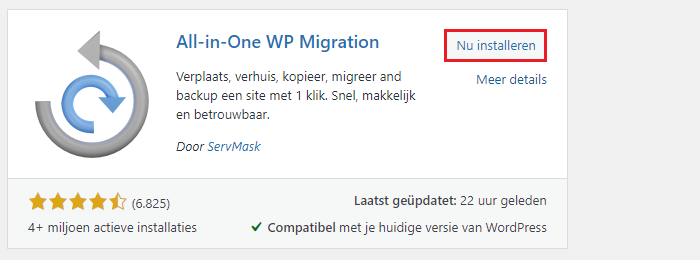
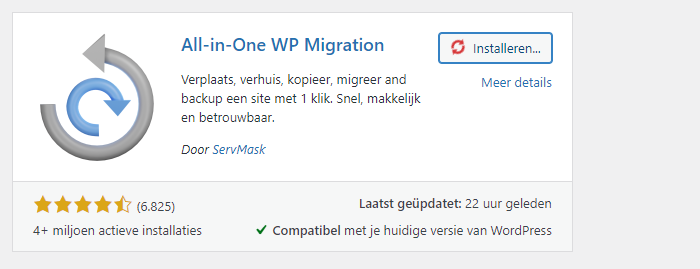
Nu wordt de volgende plug-in getoond. Klik op 'Nu installeren'. 

WordPress zal de plugin nu automatisch voor u installeren. 
 

Stap 5
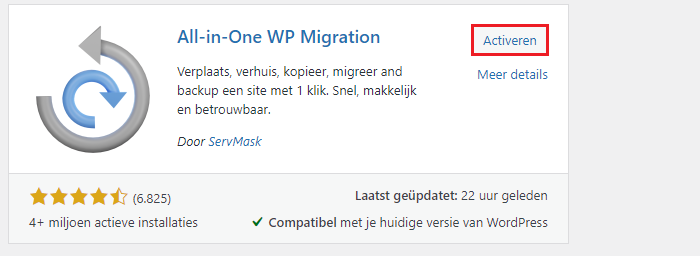
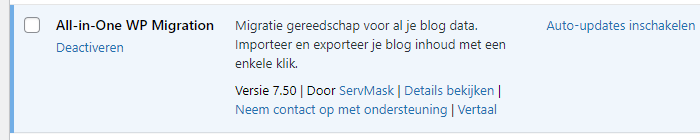
 Klik op 'Activeren' zodra de installatie is afgerond. 

Stap 6

 De plug-in wordt getoond in de lijst van geïnstalleerde plug-ins.

Stap 7 

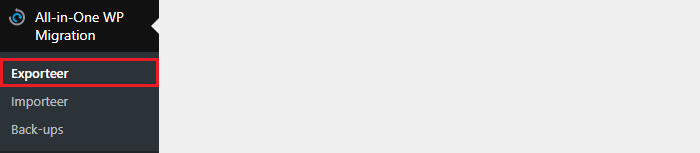
Klik in het hoofdmenu op 'All-in-One WP Migration' en kies voor 'Exporteer'.  

Stap 8 

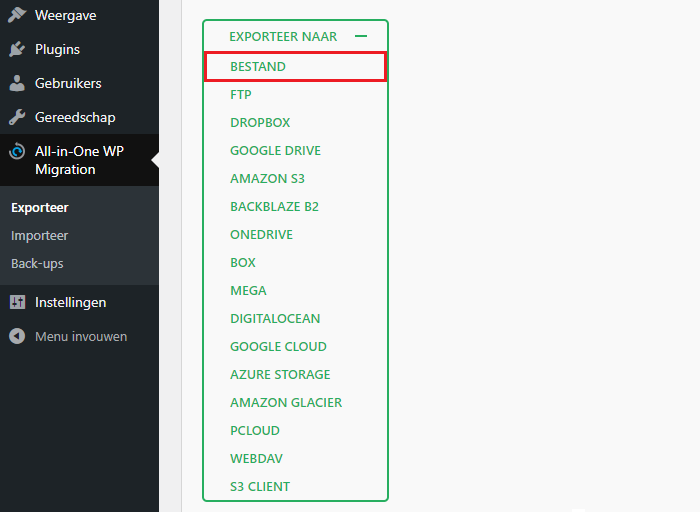
Klik op de optie 'Exporteer naar' en kies voor de optie 'BESTAND'. 

Stap 9

All-in-One WP Migration zal nu starten met het verzamelen van gegevens en het starten van het exporteren van uw WordPress website.  

Stap 10

Zodra de export is voltooid wordt het volgende scherm getoond.

Stap 11

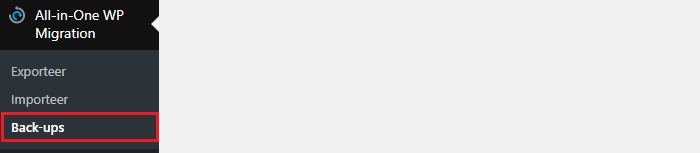
Klik op 'Back-ups' in het All-in-One WP Migration menu. 

Stap 12

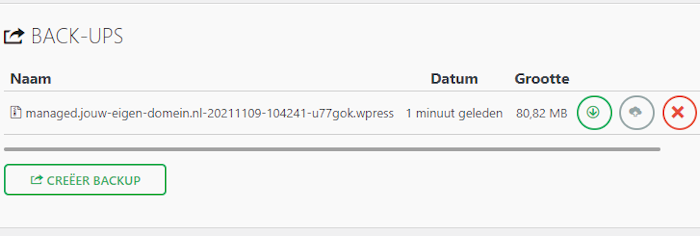
Hier staat de export van uw WordPress website. Klik op het groene icoon.  

Stap 13

Nu verschijnt de knop 'DOWNLOAD'. Klik op deze knop, zodat u het bestand naar uw lokale harde schijf kunt downloaden op een voor u geschikte locatie, of op uw bureaublad bijvoorbeeld.  
 
Gefeliciteerd! U heeft nu met succes een export gemaakt van uw WordPress installatie. 


Ga nu door naar Stap 2: Hoe kan ik een WordPress Installatie importeren. 

Voor een uitleg over hoe u kunt zien of er updates beschikbaar zijn kunt u het beste het volgende FAQ-artikel raadplegen: 

Was dit artikel nuttig?

Laat ons weten of je met dit artikel bent geholpen.