Het is er verstandig om het admin gedeelte af te schermen voor de buiten wereld. Hier zijn verschillende mogelijkheden voor in dit artikel bespreken we, hoe u twee-factor authenticatie (2fa) voor het admin gedeelte kunt inschakelen. U kunt verschillende twee-factor authenticatie (2fa) plug-ins gebruiken. Bijvoorbeeld Wordfence of WP 2FA In dit artikel gebruiken wij de plug-ins Wordfence
Stap 1
Allereerst meldt u zich aan. Dit kan via het klantportaal of via jouw-eigen-domein.nl/wp-admin. Voor een uitleg over inloggen kunt u het volgende FAQ-artikel raadplegen:
Stap 2
Nu komt u in uw dashboard. Ga in het menu naar 'Plug-ins' en klik op 'Nieuwe Plug-in'.

Stap 3
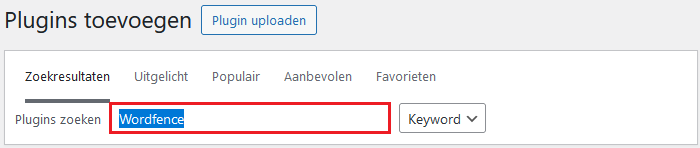
Zoek nu op de plug-in ‘Wordfence’ En klik vervolgens op ‘Enter’.
Stap 4
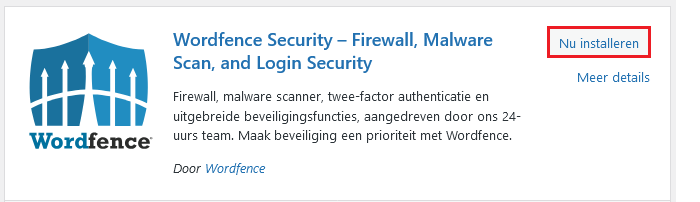
Als de zoekopdracht is afgerond. Kunt ‘Wordfence Security – Firewall, Malware Scan, and Login Security ’ installeren. Dit kunt doen door op ‘Nu installeren’ te klikken.
Stap 5
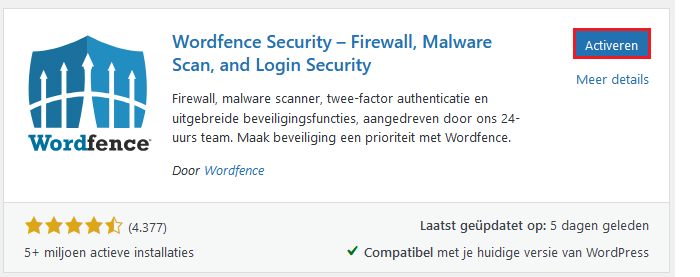
Als de plug-in is geïnstalleerd. Kunt de plug-in activeren. Klik hiervoor op de button ‘Activeren’
Stap 6
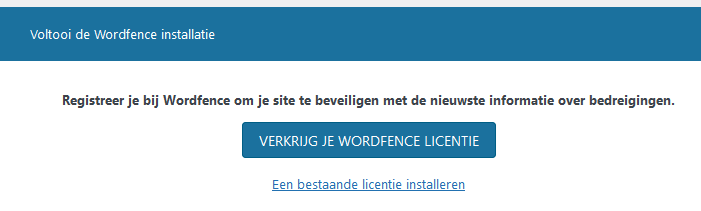
U kunt nu een licentie toe kennen. Klik op ‘Verkrijg je Wordfence licentie’ als u nog geen licentie heeft.
Stap 7
U wordt nu doorverwezen naar dit site van wordfence.com. Hier kunt u kiezen voor een gratis licentie of voor een betaald. Volg nu de instructie om de licentie te installeren
Stap 8
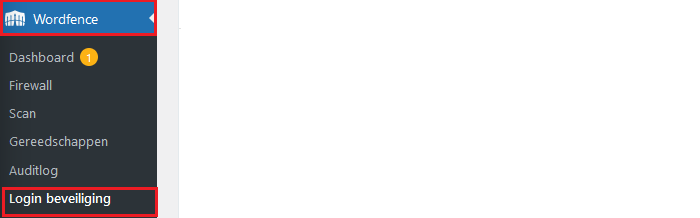
Als de licentie van Wordfence is geactiveerd. Klikt u in het linkermenu op ‘Wordfence’ → ‘Login beveiligen’
Stap 7
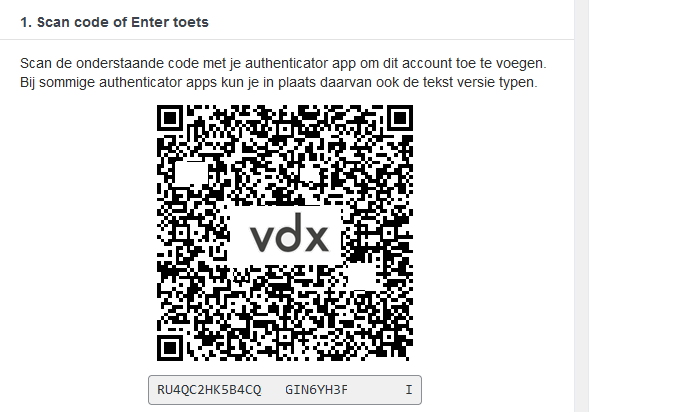
Open nu op uw Smartphone, de Google of Microsoft Authenticator App. Kies in de app voor QR-code scannen.
Stap 8
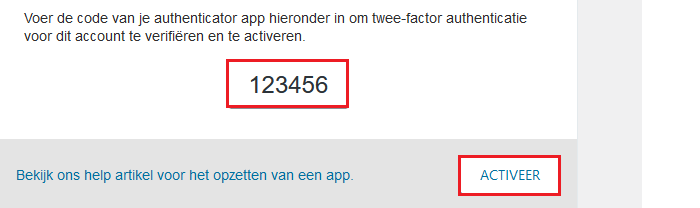
Als de QR-code wordt herkend zal Google of Microsoft Authenticator app een account toevoegen met uw domeinnaam, bijvoorbeeld: jouw-eigen-domein.nl: w.a. van Buren Hierboven vindt u een verificatiecode terug. Voeg deze code toe aan het ‘Invoerveld’ Klik vervolgens op ‘Activeer’